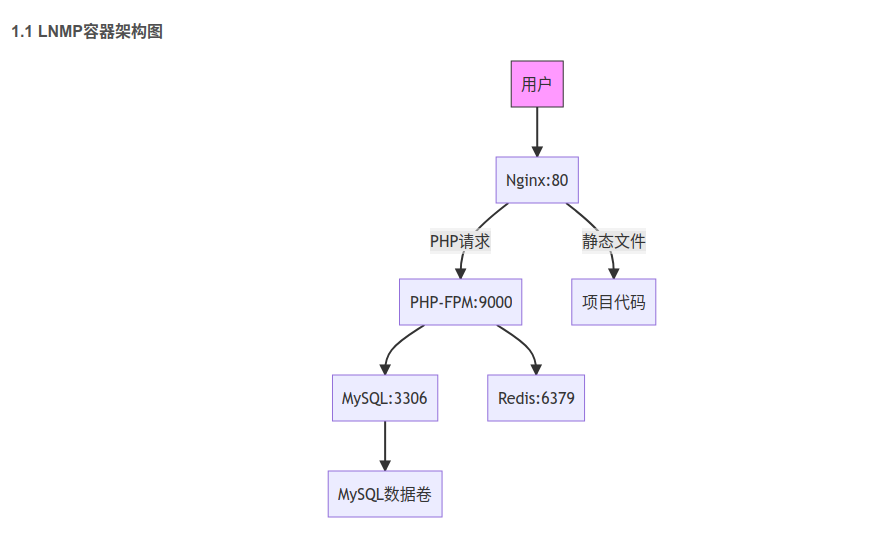
一、架构设计与服务规划
二、项目结构准备
lnmp-docker/
├── docker-compose.yml
├── nginx/
│   ├── conf.d/
│   │   └── app.conf
│   └── nginx.conf
├── php/
│   └── Dockerfile
├── mysql/
│   └── my.cnf
├── html/
│   └── index.php
└── .env
三、核心配置文件
3.1 docker-compose.yml
ersion: '3.8'

services:
  # Web服务
  nginx:
    image: nginx:1.25-alpine
    ports:
      - "80:80"
      - "443:443"
    volumes:
      - ./nginx/conf.d:/etc/nginx/conf.d
      - ./nginx/nginx.conf:/etc/nginx/nginx.conf
      - ./html:/var/www/html
      - ./ssl:/etc/nginx/ssl
    depends_on:
      php:
        condition: service_healthy
    networks:
      - lnmp-net

  # PHP处理
  php:
    build: ./php
    volumes:
      - ./html:/var/www/html
    environment:
      - TZ=Asia/Shanghai
    healthcheck:
      test: ["CMD", "php-fpm", "-t"]
      interval: 10s
      timeout: 5s
      retries: 3
    networks:
      - lnmp-net

  # 数据库
  mysql:
    image: mysql:8.0-debian
    volumes:
      - mysql_data:/var/lib/mysql
      - ./mysql/my.cnf:/etc/mysql/conf.d/my.cnf
    environment:
      - MYSQL_ROOT_PASSWORD=${DB_ROOT_PASSWORD}
      - MYSQL_DATABASE=${DB_NAME}
      - MYSQL_USER=${DB_USER}
      - MYSQL_PASSWORD=${DB_PASSWORD}
    networks:
      - lnmp-net

  # 数据库管理
  phpmyadmin:
    image: phpmyadmin:5.2
    ports:
      - "8080:80"
    environment:
      - PMA_HOST=mysql
      - PMA_USER=root
      - PMA_PASSWORD=${DB_ROOT_PASSWORD}
    depends_on:
      - mysql
    networks:
      - lnmp-net

volumes:
  mysql_data:

networks:
  lnmp-net:
    driver: bridge
3.2 PHP Dockerfile
FROM php:8.2-fpm-alpine

# 安装扩展
RUN apk add --no-cache \
    freetype-dev \
    libjpeg-turbo-dev \
    libpng-dev \
    libzip-dev \
    && docker-php-ext-configure gd --with-freetype --with-jpeg \
    && docker-php-ext-install -j$(nproc) gd pdo_mysql mysqli zip opcache

# 生产环境优化
RUN { \
    echo 'opcache.enable=1'; \
    echo 'opcache.memory_consumption=128'; \
    echo 'opcache.max_accelerated_files=10000'; \
    echo 'opcache.revalidate_freq=60'; \
} > /usr/local/etc/php/conf.d/opcache.ini

WORKDIR /var/www/html
3.3 Nginx app.conf配置
# nginx/conf.d/app.conf
server {
    listen 80;
    server_name localhost;

    root /var/www/html;
    index index.php index.html;

    location / {
        try_files $uri $uri/ /index.php?$args;
    }

    location ~ \.php$ {
        fastcgi_pass php:9000;
        fastcgi_index index.php;
        include fastcgi_params;
        fastcgi_param SCRIPT_FILENAME $document_root$fastcgi_script_name;
    }
}
3.4 Nginx nginx.conf配置
user  nginx;
worker_processes  auto;
error_log  /var/log/nginx/error.log warn;
pid        /var/run/nginx.pid;
events {
    worker_connections  1024;
}
http {
    include       /etc/nginx/mime.types;
    default_type  application/octet-stream;
    log_format  main  '$remote_addr - $remote_user [$time_local] "$request" '
                      '$status $body_bytes_sent "$http_referer" '
                      '"$http_user_agent" "$http_x_forwarded_for"';
    access_log  /var/log/nginx/access.log  main;
    sendfile        on;
    keepalive_timeout  65;
    include /etc/nginx/conf.d/*.conf;
}
四、环境变量配置(.env)
# 数据库配置
DB_ROOT_PASSWORD=SuperSecretRootPass!
DB_NAME=app_prod
DB_USER=app_user
DB_PASSWORD=UserStrongPass123

# 时区配置
TZ=Asia/Shanghai
五、部署与验证
5.1 启动命令
# 构建并启动服务
docker compose up -d --build

# 查看服务状态
docker compose ps

# 查看实时日志
docker compose logs -f
5.2 环境验证
<?php
// html/index.php
phpinfo();

// 测试数据库连接
try {
    $pdo = new PDO(
        'mysql:host=mysql;dbname='.getenv('DB_NAME'),
        getenv('DB_USER'),
        getenv('DB_PASSWORD')
    );
    echo "Database connection OK!";
} catch (Exception $e) {
    echo "Connection failed: " . $e->getMessage();
}
六、生产环境优化建议
1.SSL加密:在nginx配置中添加443端口SSL证书
2.资源限制:在compose文件中添加资源限制
deploy:
  resources:
    limits:
      cpus: '2'
      memory: 1G
3.日志切割:配置logrotate管理容器日志
4.备份策略:定时备份MySQL数据卷
docker compose exec mysql sh -c 'exec mysqldump --all-databases -uroot -p"$MYSQL_ROOT_PASSWORD"' > backup.sql
摘自:https://blog.csdn.net/u011570324/article/details/147523961